
Мониторинг на пинг
Проверете дали сървърът ви е активен на мрежово ниво — независимо от работещите уеб услуги отгоре.
Защо да използвам ping, щом вече наблюдавам HTTP
HTTP мониторингът показва дали сайтът връща правилен отговор. Ping мониторингът показва дали машината е изобщо достижима. Това са различни въпроси, а разликата е важна при проблеми. Ако уеб приложението се срине, но сървърът работи, HTTP пада – ping минава. Това веднага стеснява диагностиката. Ако и двете паднат – това е мрежова или инфраструктурна авария. Ако само ping падне – възможно е firewall да е започнал да блокира заявките, а HTTP още да работи за потребителите.
Ping мониторингът е и правилният инструмент за хостове, които не работят с HTTP: бази данни сървъри, пощенски сървъри, app сървъри зад load balancer, VPN шлюзове, вътрешни услуги – навсякъде, където трябва просто да знаеш "дали тази кутия работи и е достъпна".
Защо ping, базиран на TCP
Класическият ICMP ping ("ping" команда) е чудесен на десктоп, но ненадежден за мониторинг от облака. Повечето съвременни firewall-ове блокират или ограничават ICMP, особено от публични мрежи, така че timeout по ICMP може да значи и "сървърът е паднал", и "firewall е изял пакета". Такова нееднозначно поведение е катастрофа за инструмент за алармиране.
DiagnoSEO Uptime Monitoring използва ping, базиран на TCP: проверката отваря TCP връзка на известен порт (първо 80, резервен 443) с 5-секунден timeout. Ако се върне SYN/ACK – хостът е достъпен. Ако не – получаваш реална грешка с код на ядрото (connection refused, timeout, no route to host), което ускорява диагностицирането.
Какво се записва
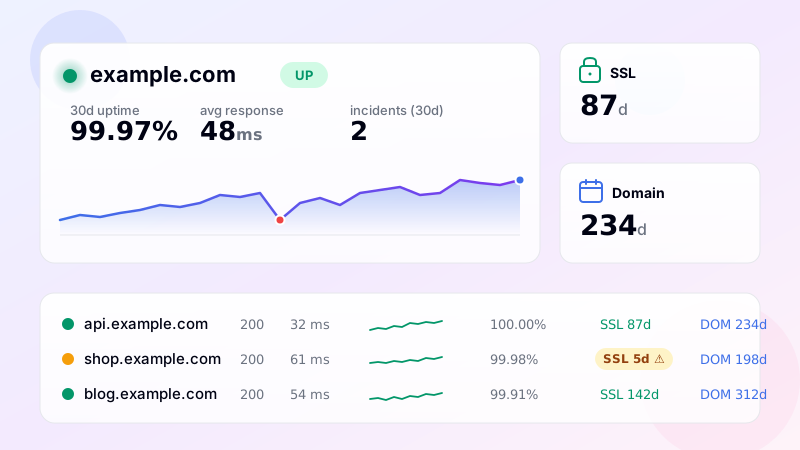
Всеки ping записва резултата (up / down) и RTT времето в милисекунди. Това се изпраща по същия pipeline на историята както HTTP мониторингите – получаваш графика на последните проверки, процент uptime за 24ч и 30дни и heatmap на достъпността за последните 30 дни. Ако хостът падне, се отваря инцидент и се изпращат известия по активираните канали.
Съвети за ping мониторите
- Избери кратък интервал: ping е евтин, задайте 1-5 минути, ако планът позволява. По-бързо откриване с ниска цена.
- Комбинирай с порт монитори: ако имаш база на 5432 или поща на 25, добави и порт монитор. Ping показва "кутията е жива", портът показва "услугата слуша".
- Следи RTT: времето за отговор се записва при всяка проверка. Внезапни скокове в RTT често изпреварват пълни аварии – конфигурирай праг, за да ги уловиш, преди да станат инциденти.
- Използвай праг за потвърждение: мрежите мигат. По подразбиране 2 последователни грешни проверки предпазват от фалшиви аларми.
Как се вписва в dashboard-а
Ping мониторите се появяват до HTTP, порт, keyword, API и heartbeat мониторите в същия списък. Можеш да ги тагваш ("инфра", "вътрешни"), да филтрираш по статус, да сортираш по RTT и да ги паузираш/възобновяваш като всеки друг. Алармите се пращат по същите канали (Email, Telegram, Slack, Discord, SMS) със същите правила за нощен режим и потвърждаващ праг.
Конфигуриране
Отвори инструмента, натисни "Добави монитор", избери тип "Ping (TCP)", постави хоста (напр. db.internal.firma.com), избери интервала и запази. От следващия цикъл мониторът всяка минута ще отваря TCP връзка, ще записва RTT и ще алармира, ако хостът спре да отговаря.
Често задавани въпроси
-
Проверка на достъпност на слой 3 — дали хостът отговаря на ICMP echo. Полезно за рутери, суичове, IoT устройства, вътрешна инфраструктура и всичко, което не работи на HTTP, но трябва да е достъпно.
-
Повечето облачни доставчици по подразбиране блокират ICMP на ниво security group или firewall. Сървърът иначе е здрав, но не отговаря на ping. За cloud натоварвания предпочитай HTTP или TCP порт проверки. Можеш изрично да разрешиш ICMP в security групите, ако наистина ти трябва ping.
-
Ping използва ICMP (без порт — чиста layer-3 достъпност). TCP портът отваря TCP връзка на конкретен порт — потвърждава layer-4 свързаност. Хостът може да мине ping, но да падне на TCP (firewall блокира порта) или обратното (ICMP блокиран, портът отворен).
-
Да — времето за отговор (round-trip) се записва при всяка проверка и се следи във времето. Полезно за откриване на проблеми в мрежата: същият хост, но RTT бавно се покачва от 20ms до 200ms означава, че има проблем с рутирането или congestion.
-
Само ако IP-то е достъпно от нашите checker сървъри — т.е. публични IP адреси. Частни диапазони RFC1918 (192.168.x.x, 10.x.x.x, 172.16-31.x.x) няма да работят от външен мониторинг. За вътрешна инфраструктура инсталирай self-hosted агент heartbeat във вътрешната мрежа, който ни ping-ва.
UptimeRobot · Pingdom · BetterStack · Oh Dear · Site24x7 · StatusCake · Sentry · Uptrends · Cronitor · New Relic
SSL мониторинг · Изтичане на домейн · DNS мониторинг · Порт (TCP) · Крайна точка · Ключова дума · API · Cron / Heartbeat · Време за отговор · Беклинк · По местоположение · Мониторинг на уебсайт