
Keyword-Überwachung
HTTP 200 bedeutet nicht, dass die Seite funktioniert. Die Keyword-Überwachung erkennt Fälle, in denen der Server OK meldet, aber der Inhalt fehlerhaft ist.
Keyword-Überwachung einrichten →
Das Problem "200 OK aber kaputt"
Jedes Uptime-Tool kann anzeigen, ob der Server einen HTTP-2xx-Code zurückgegeben hat. Dieses Signal wirkt beruhigend, aber es täuscht häufiger, als du denkst. Die Startseite kann eine leere weiße Seite rendern und trotzdem 200 zurückgeben. Die Warenkorb-Seite kann still und heimlich den "Jetzt kaufen"-Button nach einem Deploy verlieren und niemals einen Fehler werfen. WordPress kann den Inhalt mit der Meldung "Fehler bei der Datenbankverbindung" ersetzen – natürlich als 200 OK mit echtem HTML gerendert.
Keyword Monitoring füllt diese tote Zone. Du sagst dem Monitor, was eine Seite enthalten sollte – oder was sie nicht enthalten sollte – und bei jedem Check wird in der Antwort nach diesem Ausdruck gesucht. Wenn das Wort fehlt (wenn es da sein sollte) oder vorhanden ist (wenn es nicht erscheinen darf), meldet der Monitor einen Vorfall, selbst wenn HTTP-technisch alles OK aussieht.
Welche Strings überwachen
Ein gutes Keyword ist ein Ausdruck, der bestätigt, dass der zentrale Seiteninhalt korrekt gerendert ist. Einige Beispiele:
- Startseite eines Webshops: Überwache "In den Warenkorb" oder den Namen des beliebtesten Produkts. Wenn der Katalog-Feed kaputt ist, verschwindet das Wort – und du weißt Bescheid.
- Login-Seite: Überwache "Anmelden" oder "Passwort vergessen". Ein JS-Fehler löscht das Formular – und das Wort ist weg.
- Blog oder Portal: Überwache den Titel des neuesten Artikels. Wenn das CMS wieder den gestrigen Inhalt zeigt, stimmt das Wort nicht mehr.
- Preisseite: Überwache den Preisstring. Ein Deploy, das den Preisblock entfernt, wird sofort erkannt.
- Status-/Health-Endpoint: Überwache "ok" oder "healthy". Wenn der Upstream ausfällt, gibt der Endpoint "degraded" zurück – das Wort matched nicht.
Man kann auch den Abwesenheitsmodus nutzen – Alarm, wenn ein String erscheint, der nicht da sein sollte. Typisch: "Database connection error", "Whoops! Something went wrong", "Wartungsmodus", "Fatal error", "Demnächst". Wenn einer dieser Begriffe in der Produktion auftaucht, bekommst du einen Alarm.
Wie die Überprüfung funktioniert
Der Monitor führt eine normale HTTP(S)-GET-Anfrage aus (oder jede andere Methode – POST, PUT, usw.), folgt bis zu 5 Weiterleitungen, holt den Antwort-Body und scannt ihn case-insensitive auf das betreffende Wort. Das Match-Ergebnis wird zusammen mit HTTP-Code, Antwortzeit und SSL gespeichert. Wenn die Bedingung 2x in Folge (Standard-Bestätigungsschwelle) nicht erfüllt ist, wird ein Vorfall eröffnet und Benachrichtigungen über die aktivierten Kanäle verschickt – Email, Telegram, Slack, Discord und SMS.
Für dynamische Inhalte (SPA), bei denen das Wort erst nach der Ausführung von JavaScript erscheint, nutze die Premium-Funktion Multi-Location, die einen echten Headless-Browser über ScrapingBee verwendet.
Kombiniere mit HTTP und SSL
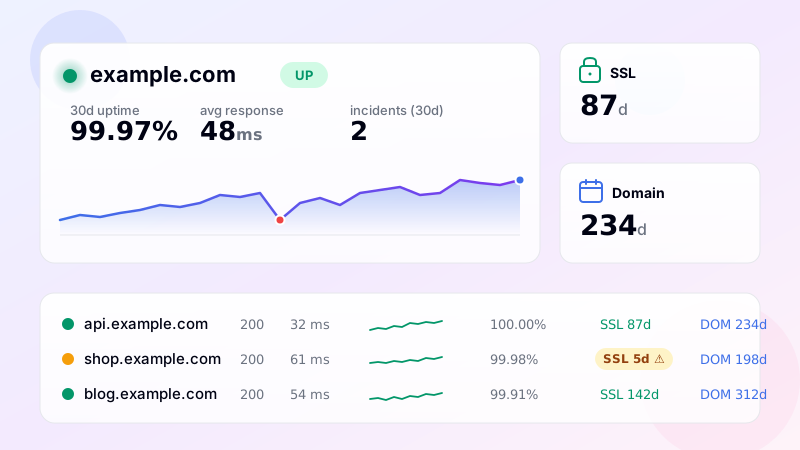
Ein einzelner Keyword-Monitor in DiagnoSEO Uptime Monitoring startet auch einen vollständigen Seiten-Check: HTTP-Code, Antwortzeit, SSL, Domainablauf, DNS-Records und Hostingerkennung. Ein Monitor schützt dich so vor dem ganzen Spektrum – Serverausfall, Zertifikatsablauf, DNS-Austausch und stille Inhaltsfehler.
So richtest du es ein
Öffne das Tool, klicke auf "Monitor hinzufügen", wähle den Typ "Keyword", füge die URL ein, gib das Schlüsselwort ein, wähle "muss vorhanden sein" oder "muss abwesend sein", stelle das Intervall ein (1–30 Minuten je nach Plan) und speichere. Ab dem nächsten Zyklus überwacht der Monitor diese Seite und alarmiert, wenn das Wort verschwindet – auch wenn alle anderen Signale sagen, dass die Seite funktioniert.
Häufig gestellte Fragen
-
Der Monitor holt sich den Antwort-Body und prüft, ob ein bestimmter String vorkommt (Modus "vorhanden") oder nicht vorkommt (Modus "abwesend"). Nutze es, um festzustellen, wann sich der Webseiteninhalt ändert, eine Fehlermeldung erscheint oder ein bestimmtes Element entfernt wurde.
-
Beides. Die Suche ist ein Substring-Match auf dem rohen Response-Body. Du kannst auf Plain Text ("In den Warenkorb"), HTML-Fragmente (
<button class="buy">) oder bestimmte Attribute matchen. Alles, was buchstäblich im HTML-Quelltext steht, kann erkannt werden. -
Diff-Tools vergleichen mit einer Baseline und melden jede Änderung. Keyword Monitoring ist ein gezieltes Assertion – du bestimmst, was dort SEIN MUSS (oder NICHT SEIN DARF). Diff ist auf dynamischen Seiten laut; Keyword ist präzise hinsichtlich des, was zählt.
-
Ja – verwende den Modus "abwesend" mit Keywords wie "Internal Server Error" oder "Es ist ein Fehler aufgetreten". Der Monitor schlägt fehl, wenn der Fehlertext erscheint. Nützlich, um 500er-Fehler zu erkennen, die HTTP 200 mit Fehlerseite zurückgeben (häufige Fehlkonfiguration bei Frameworks).
-
Standardmäßig nein – der Monitor holt nur das rohe HTML vor Ausführung von JS. Bei SPA oder Heavy-JS-Seiten muss das Keyword in der initialen HTML-Antwort auftauchen (z. B. serverseitig gerendert oder im
<noscript>-Block). Browser-basierte Checks sind eine separate Funktion.
UptimeRobot · Pingdom · BetterStack · Oh Dear · Site24x7 · StatusCake · Sentry · Uptrends · Cronitor · New Relic
SSL-Überwachung · Domainablauf · DNS-Überwachung · Ping (ICMP) · Port (TCP) · Endpoint · API · Cron / Heartbeat · Antwortzeit · Backlink · Standortspezifisch · Website-Überwachung